GLOBAI 본사몰

본사몰 이용 가이드

화면마다 볼 곳에 번호를 붙였어요. 번호 순서대로 따라 해 보세요.

둘러보기

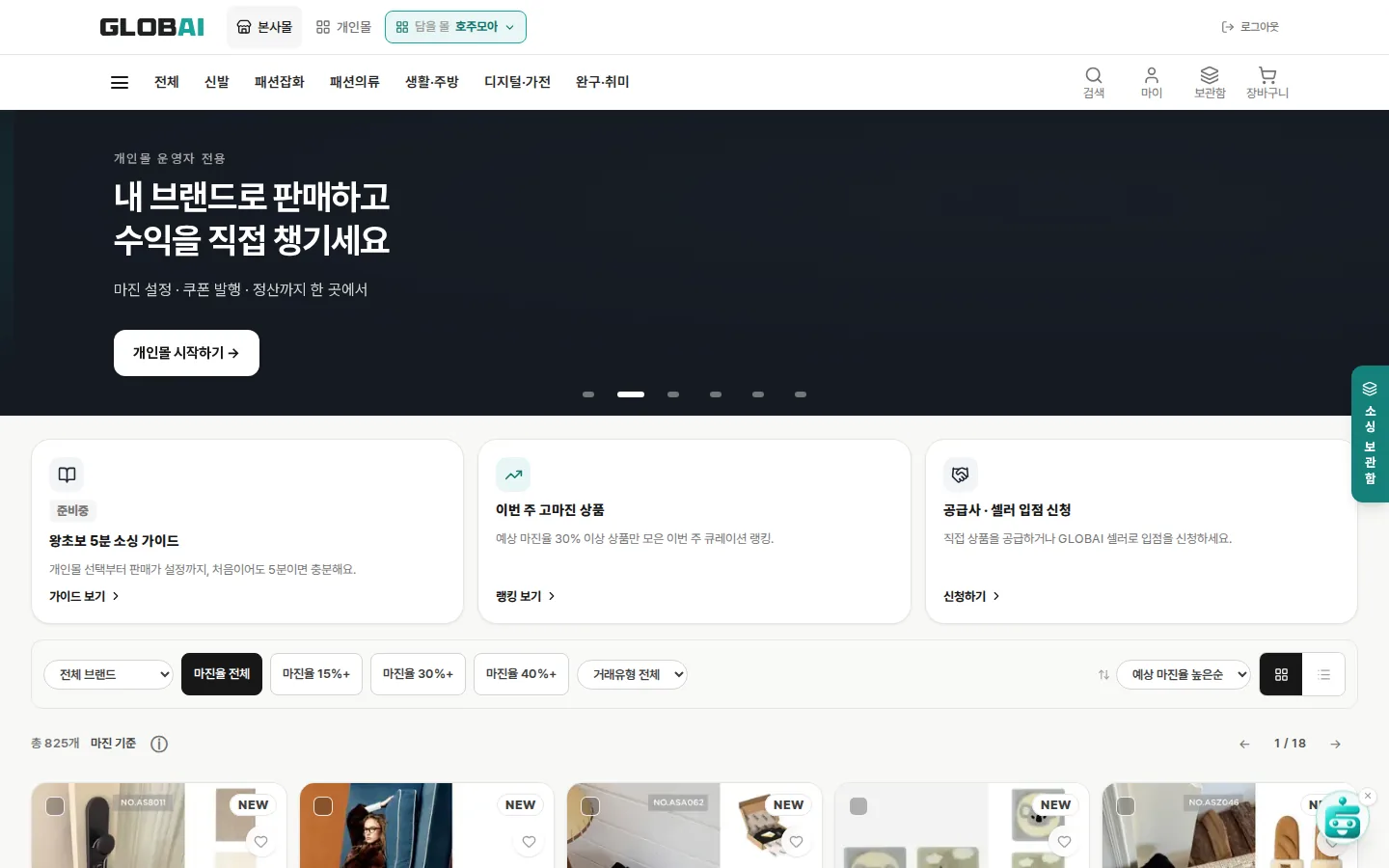
도매몰 첫 화면 · 로그인 전

본사몰 첫 화면이에요. 상품은 누구나 둘러볼 수 있고, 도매가는 로그인하고 구독하면 보여요.

  1. 1번 [로그인] · [회원가입]

    처음이면 [회원가입]부터 해요. 이메일과 휴대폰 문자 인증으로 끝나요.

  2. 2번 카테고리 메뉴

    신발·패션잡화·생활·주방처럼 분류별로 상품을 둘러봐요. 왼쪽 ☰ 를 누르면 전체 분류가 열려요.

  3. 3번 도매가 이용 안내

    도매가를 보려면 무엇이 필요한지 알려 주는 안내예요. 로그인 전에만 보여요.

  4. 4번 안내 카드

    처음 쓰는 분을 위한 소싱 가이드, 이번 주 고마진 상품, 공급사·셀러 입점 신청으로 바로 가요.

  5. 5번 정렬·필터 줄

    브랜드·마진율·거래 유형으로 상품을 좁히고, 예상 마진율 높은 순 같은 정렬을 골라요.
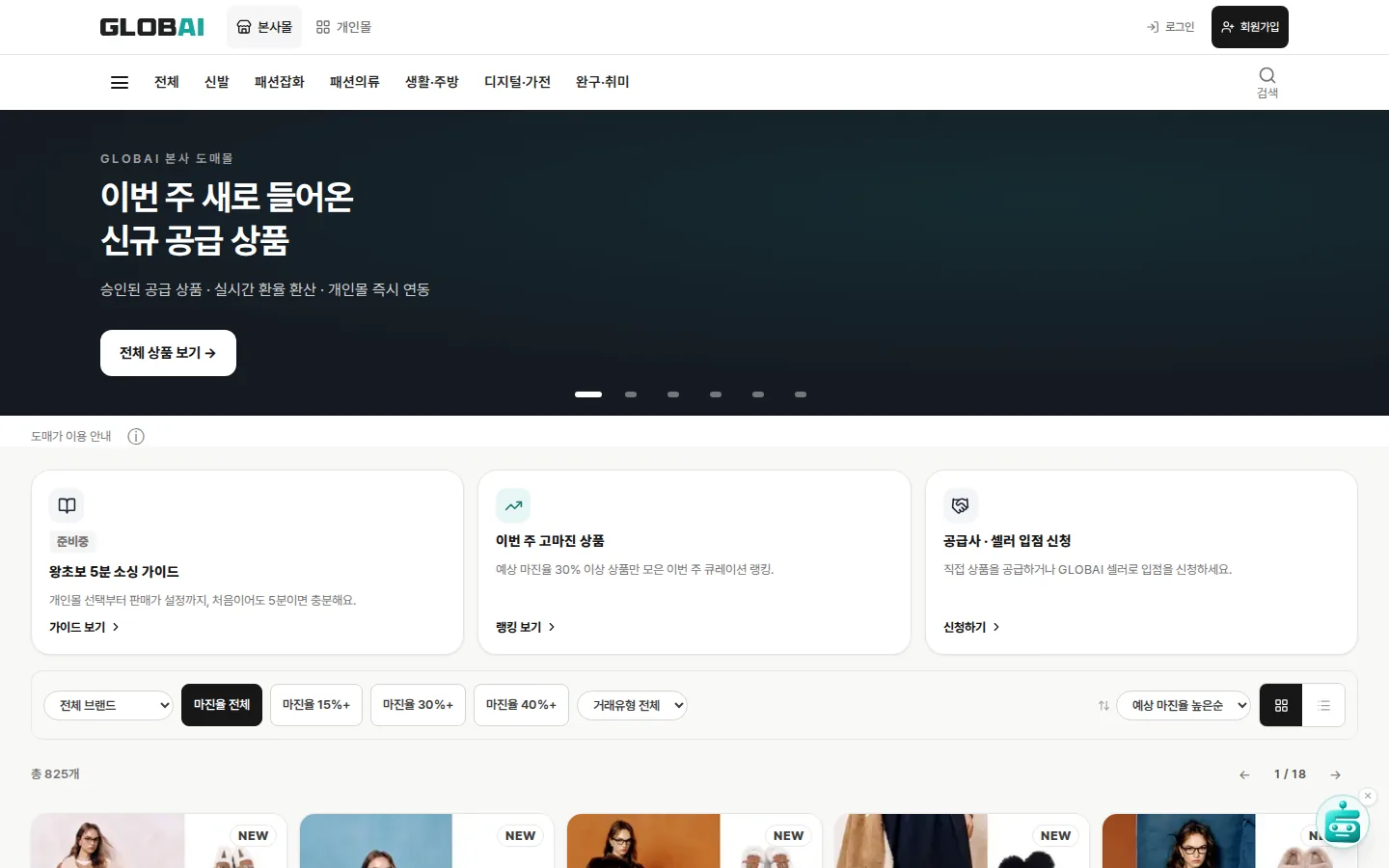
도매몰 첫 화면 · 로그인 전 화면 — 번호별 설명은 목록에 있어요
운영 화면 · 개인 정보와 회원 도매가·주문 금액은 가렸어요

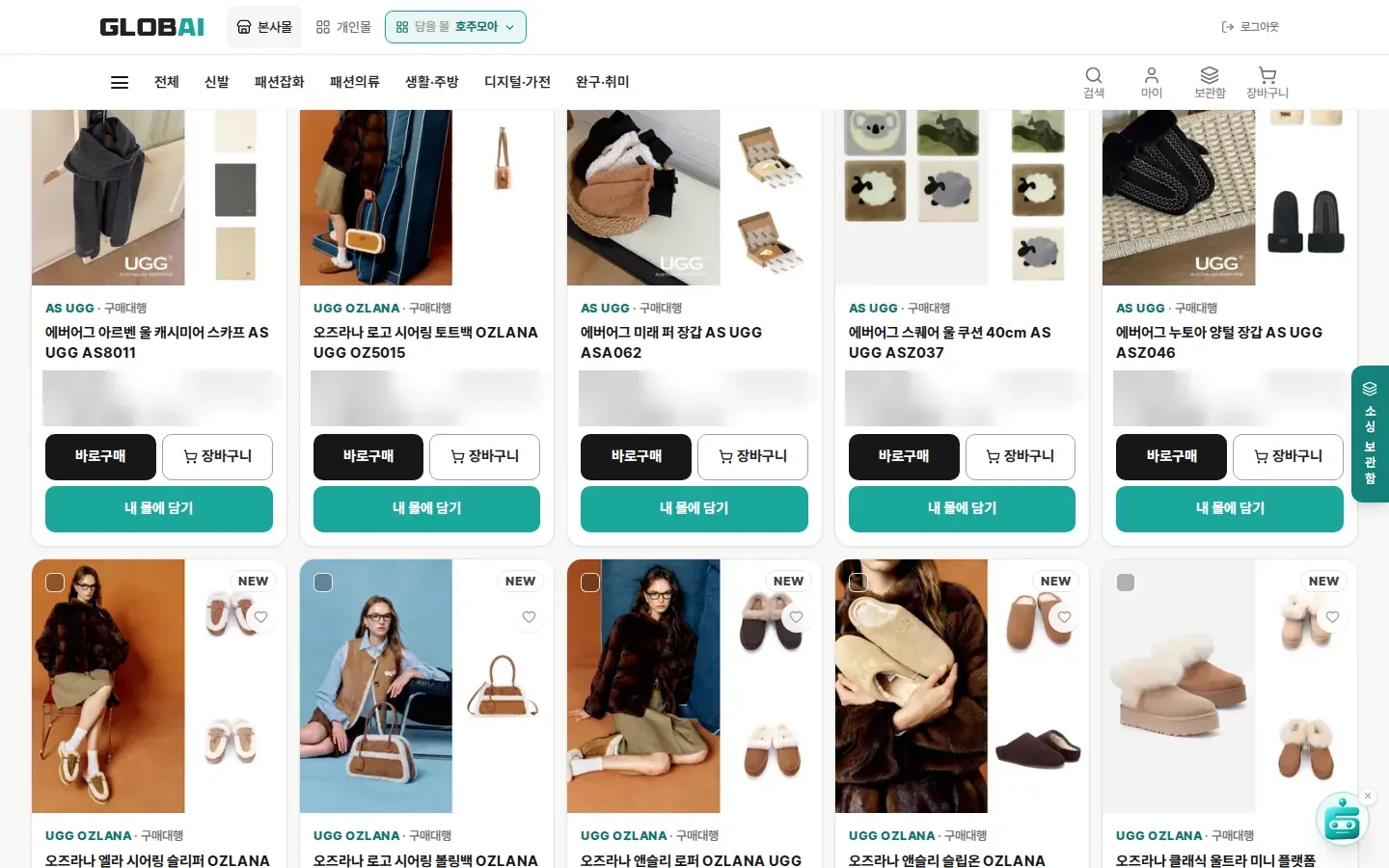
도매몰 첫 화면 · 로그인·구독 후

로그인하면 위쪽에 마이·보관함·장바구니가, 내 몰이 있으면 담을 몰이 생겨요. 구독하면 도매가와 예상 마진이 열려요.

  1. 1번 담을 몰

    [내 몰에 담기]를 누르면 상품이 들어갈 내 개인몰을 여기서 골라요.

  2. 2번 [검색] · [마이] · [보관함] · [장바구니]

    [마이]는 주문·혜택·문의를 보는 마이페이지, [장바구니]는 직접 살 상품, [보관함]은 나중에 볼 상품을 모아 둔 곳이에요.

  3. 3번 소싱 보관함

    화면 오른쪽에 붙어 있는 탭이에요. 누르면 보관함 서랍이 열려요.

  4. 4번 정렬·필터 줄

    마진율 15%·30%·40% 이상만 골라 보거나, 예상 마진율 높은 순으로 정렬해요.

  5. 5번 쪽 넘기기

    상품이 많으면 쪽을 넘겨 가며 봐요. [마진 기준] 옆 ⓘ 를 누르면 마진 계산 방법이 나와요.

도매몰 첫 화면 · 로그인·구독 후 화면 — 번호별 설명은 목록에 있어요
운영 화면 · 개인 정보와 회원 도매가·주문 금액은 가렸어요

상품 담기·사기

상품 카드

구독하면 상품마다 공급가와 예상 마진이 보이고, 바로 사거나 내 몰에 담을 수 있어요.

  1. 1번 공급가 · 권장가 · 마진

    왼쪽 큰 금액이 내 등급 공급가, 오른쪽이 권장 판매가예요. 아래 줄은 권장가로 팔았을 때 예상 마진이에요. 금액은 본사몰 이용 등급에 따라 보이고, 이 가이드에선 가렸어요.

  2. 2번 [바로구매] · [장바구니]

    내가 직접 사서 재고로 쓰는 사입 버튼이에요. 결제는 본사몰 주문서에서 해요.

  3. 3번 [내 몰에 담기]

    재고 없이 내 개인몰 상품으로 가져와요. 담은 뒤 개인몰 관리자 › 상품 관리에서 판매가를 정하면 팔기 시작해요.

  4. 4번 찜

    하트를 누르면 마이페이지 › 찜한상품에 모여요.

상품 카드 화면 — 번호별 설명은 목록에 있어요
운영 화면 · 개인 정보와 회원 도매가·주문 금액은 가렸어요

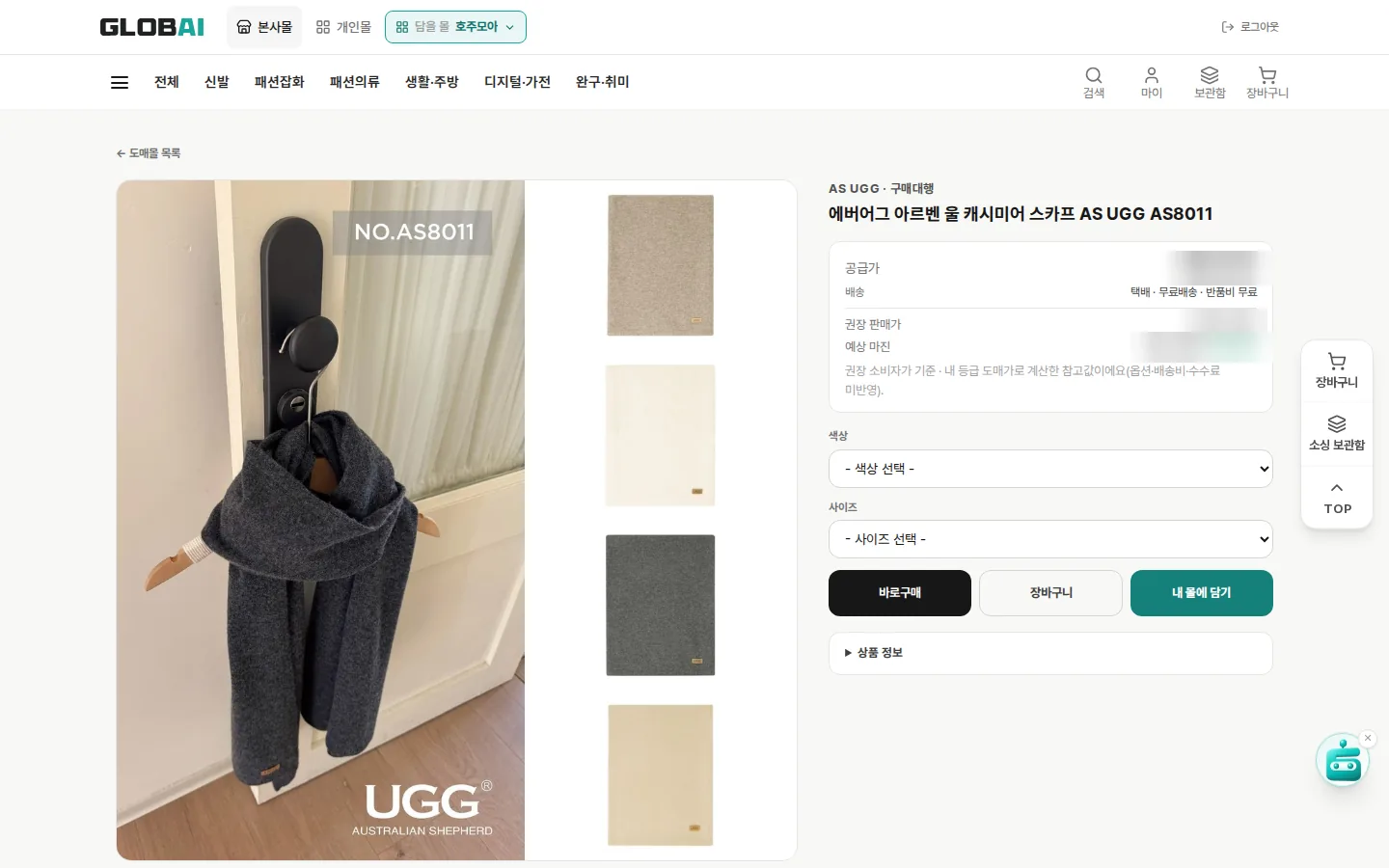
상품 상세

상품 하나의 공급가·배송·권장 판매가·예상 마진을 보고, 옵션을 골라 사거나 내 몰에 담아요.

  1. 1번 공급가 · 배송 · 예상 마진

    내 등급 공급가와 배송 조건, 권장 판매가와 예상 마진이에요. 마진은 옵션·배송비·수수료를 빼지 않은 참고값이에요. 이 가이드에선 금액을 가렸어요.

  2. 2번 옵션 선택

    색상·사이즈를 먼저 골라요. 직접 살 때 꼭 골라야 해요.

  3. 3번 [바로구매] · [장바구니]

    직접 사는 사입 버튼이에요. [바로구매]는 주문서를 바로 열고, [장바구니]는 담아 두기만 해요.

  4. 4번 [내 몰에 담기]

    사는 게 아니라 이 상품을 내 개인몰 상품으로 가져와요. 위쪽 '담을 몰'에서 고른 몰로 들어가요.

  5. 5번 오른쪽 퀵 메뉴

    장바구니와 소싱 보관함을 바로 열고, [TOP]으로 맨 위로 올라가요.

상품 상세 화면 — 번호별 설명은 목록에 있어요
운영 화면 · 개인 정보와 회원 도매가·주문 금액은 가렸어요

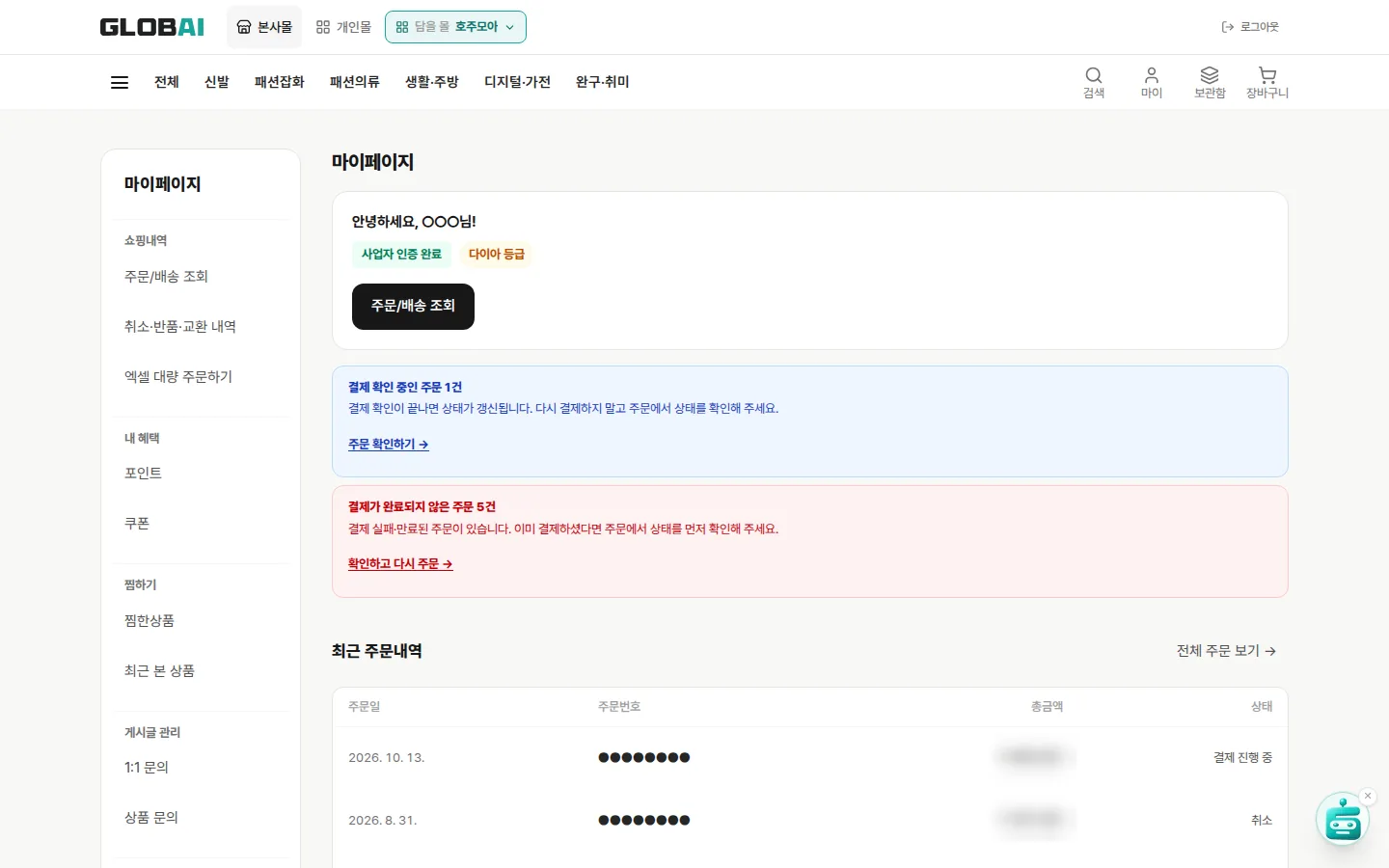
마이페이지

마이페이지

내 등급과 인증 상태, 지금 확인할 주문, 최근 주문을 한 화면에서 봐요.

  1. 1번 마이페이지 메뉴

    주문/배송 조회, 취소·반품·교환 내역, 엑셀 대량 주문하기, 포인트·쿠폰, 찜, 문의, 회원정보로 가요.

  2. 2번 인증 · 등급

    사업자 인증이 끝났는지와 지금 구독 등급(골드·다이아·플래티넘)이 보여요.

  3. 3번 확인할 주문

    결제 확인 중이거나 결제가 끝나지 않은 주문이 있으면 여기 떠요. 다시 결제하기 전에 꼭 주문 상태부터 확인해요.

  4. 4번 최근 주문내역

    최근 주문과 상태를 봐요. [전체 주문 보기]를 누르면 주문/배송 조회로 가요. 이 가이드에선 금액을 가렸어요.

마이페이지 화면 — 번호별 설명은 목록에 있어요
운영 화면 · 개인 정보와 회원 도매가·주문 금액은 가렸어요

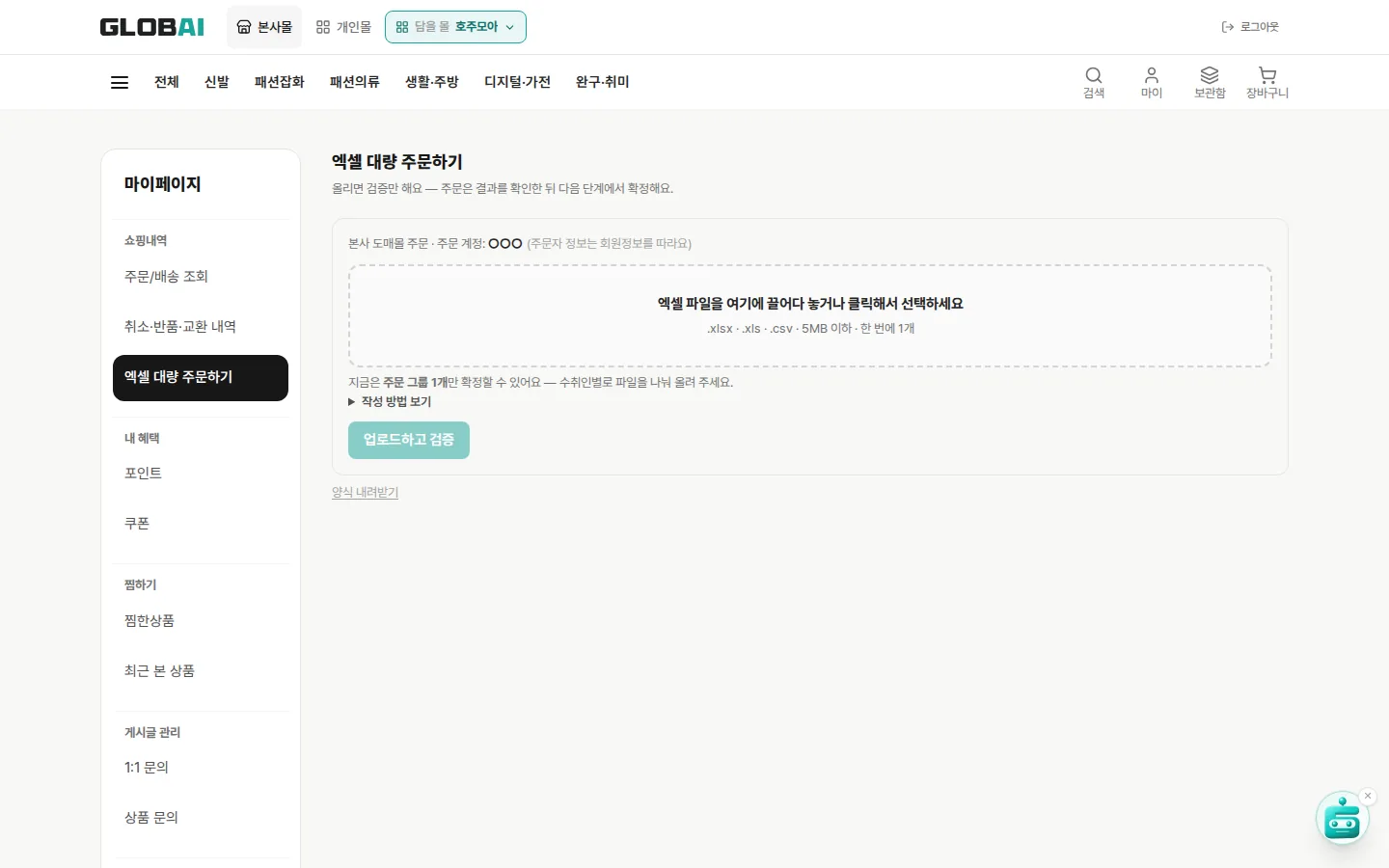
엑셀 대량 주문하기

주문을 엑셀 파일로 올려 넣어요. 지금은 받는 분 1명(주문 그룹 1개)씩 확정할 수 있어서, 받는 분마다 파일을 나눠 올려요. 올리면 먼저 검증하고, 결과를 본 뒤 확정해요.

  1. 1번 [양식 내려받기]

    작성할 엑셀 양식을 받아요. 파일 하나에는 받는 분 1명 앞으로 보낼 상품만 채워요.

  2. 2번 작성 방법 보기

    칸마다 무엇을 넣는지 펼쳐 봐요.

  3. 3번 파일 올리는 칸

    채운 엑셀(.xlsx·.xls·.csv · 5MB 이하)을 끌어다 놓거나 눌러서 골라요.

  4. 4번 [업로드하고 검증]

    오류가 없는지 먼저 검사해요. 주문은 검증 결과를 확인한 다음 단계에서 확정하고 결제해요.

엑셀 대량 주문하기 화면 — 번호별 설명은 목록에 있어요
운영 화면 · 개인 정보와 회원 도매가·주문 금액은 가렸어요

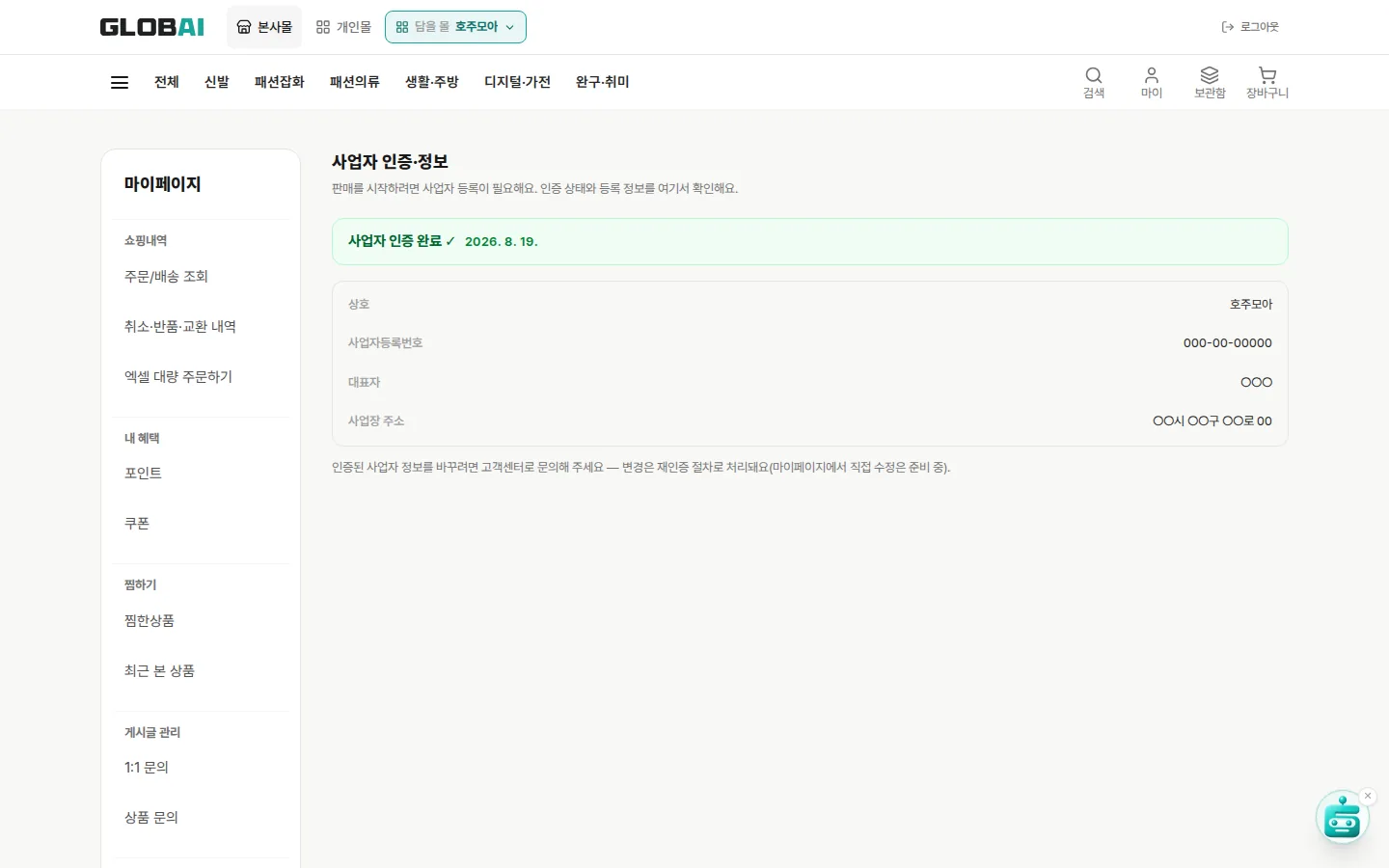
사업자 인증·정보

사업자 인증 상태와 등록된 사업자 정보를 확인하는 곳이에요. 인증 전이면 여기서 사업자등록증을 올려요.

  1. 1번 인증 상태

    인증이 끝나면 '사업자 인증 완료'와 인증 날짜가 보여요. 인증해야 상품을 내 몰에 담을 수 있어요.

  2. 2번 등록된 사업자 정보

    상호·사업자등록번호·대표자·사업장 주소예요.

  3. 3번 정보 바꾸기

    인증된 정보를 바꾸려면 고객센터로 문의해요. 다시 인증하는 절차로 처리돼요.

사업자 인증·정보 화면 — 번호별 설명은 목록에 있어요
운영 화면 · 개인 정보와 회원 도매가·주문 금액은 가렸어요

구독

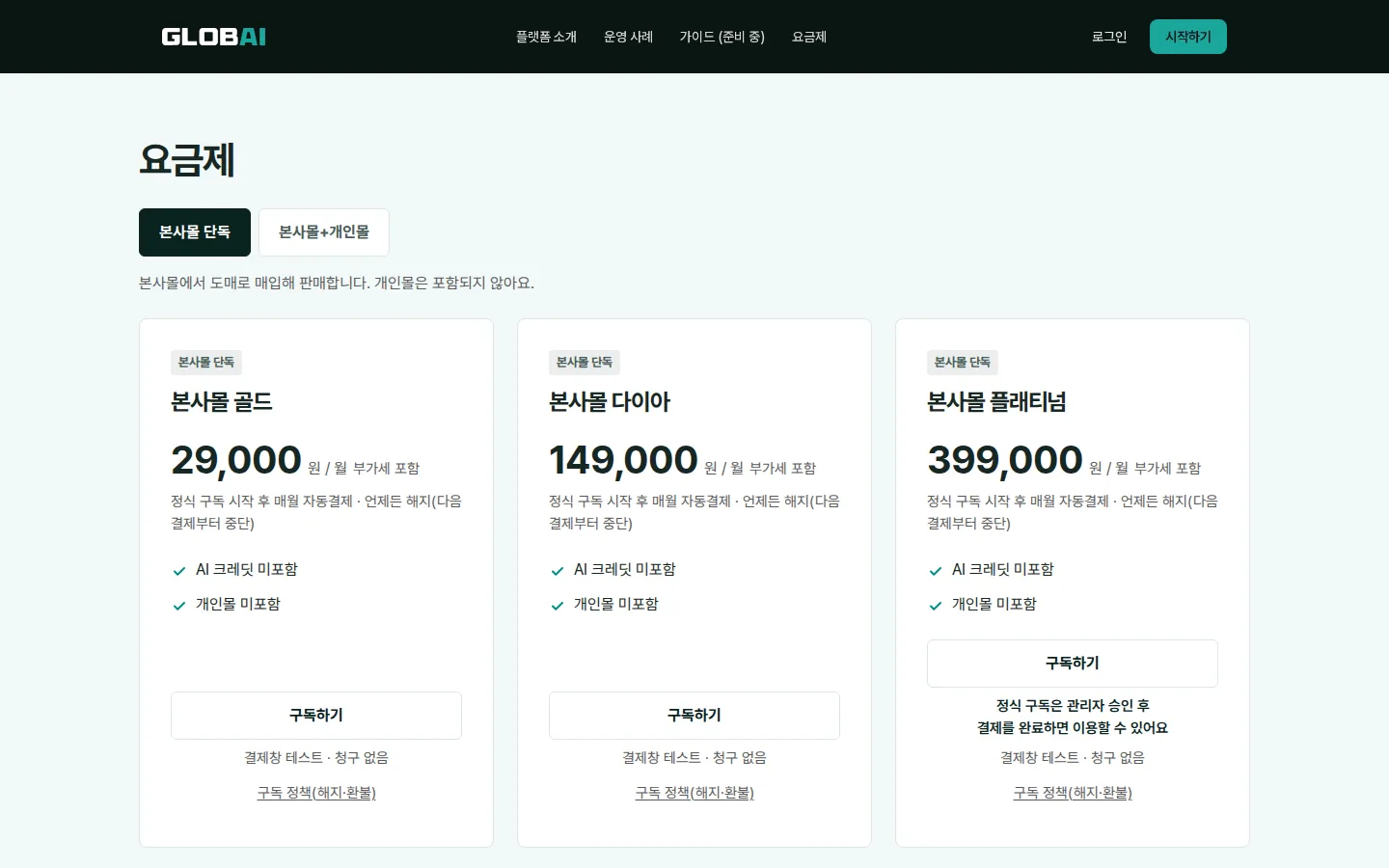
요금제 · 구독하기

본사몰만 쓰는 요금제와 내 개인몰까지 쓰는 요금제 중 골라 구독해요. 금액은 부가세 포함이에요.

  1. 1번 [본사몰 단독] · [본사몰+개인몰]

    도매로 사기만 하면 [본사몰 단독], 내 몰까지 열려면 [본사몰+개인몰] 탭을 골라요.

  2. 2번 등급 카드

    골드·다이아·플래티넘 월 요금이에요. 등급이 높을수록 도매가가 낮아요.

  3. 3번 [구독하기]

    로그인 뒤 확인 안내를 거쳐 결제창이 열려요. 카드번호는 키움페이 화면에서만 넣어요.

  4. 4번 플래티넘 승인 안내

    플래티넘은 본사 승인 뒤 결제를 마치면 쓸 수 있어요.

  5. 5번 구독 정책(해지·환불)

    해지·환불 규칙을 확인해요. 해지하면 다음 결제부터 멈춰요.

요금제 · 구독하기 화면 — 번호별 설명은 목록에 있어요
운영 화면 · 개인 정보와 회원 도매가·주문 금액은 가렸어요